Domain protanomalie.de kaufen?
Wir ziehen mit dem Projekt
protanomalie.de um.
Sind Sie am Kauf der Domain
protanomalie.de interessiert?
domain@kv-gmbh.de · 0541-91531010
Domain protanomalie.de kaufen?
Wie aktiviere ich Entwickleroptionen?
Um die Entwickleroptionen auf einem Android-Gerät zu aktivieren, musst du zuerst in die Einstellungen deines Geräts gehen. Suche dort nach dem Punkt "Über das Telefon" oder "Telefoninfo". Tippe dann mehrmals hintereinander auf die Build-Nummer, bis eine Meldung erscheint, dass die Entwickleroptionen aktiviert wurden. Nun kannst du in den Einstellungen unter "System" die Entwickleroptionen finden und aktivieren. Dort hast du Zugriff auf erweiterte Einstellungen, die normalerweise für Entwickler gedacht sind. **
Wo finde ich Entwickleroptionen s7?
Die Entwickleroptionen auf einem Samsung Galaxy S7 können aktiviert werden, indem man zuerst in die Einstellungen des Geräts geht. Dort scrollt man ganz nach unten und wählt den Punkt "Telefoninfo" oder "Über das Telefon" aus. Anschließend tippt man mehrmals hintereinander auf die Build-Nummer, bis eine Meldung erscheint, dass die Entwickleroptionen freigeschaltet wurden. Nun kann man in den Einstellungen unter "Entwickleroptionen" verschiedene erweiterte Einstellungen vornehmen, um beispielsweise USB-Debugging zu aktivieren oder den Bildschirm-Overlay zu steuern. **

Ähnliche Suchbegriffe für Entwickleroptionen
Top-Angebote
Produkte zum Begriff Entwickleroptionen:
-
Wo finde ich die Entwickleroptionen?
Die Entwickleroptionen sind normalerweise in den Einstellungen deines Android-Geräts versteckt. Um sie zu aktivieren, musst du zuerst in die Einstellungen deines Geräts gehen. Scrolle dann nach unten und tippe auf "Über das Telefon" oder "Telefoninfo". Dort findest du normalerweise den Menüpunkt "Build-Nummer". Tippe mehrmals hintereinander auf "Build-Nummer", bis eine Meldung erscheint, dass die Entwickleroptionen aktiviert sind. Anschließend kannst du zu den Entwickleroptionen navigieren, indem du zurück zu den Einstellungen gehst und dort den Menüpunkt "Entwickleroptionen" auswählst. **
-
Wo finde ich Entwickleroptionen s8?
Die Entwickleroptionen auf einem Samsung Galaxy S8 können aktiviert werden, indem man zuerst in die Einstellungen des Geräts geht. Dort scrollt man ganz nach unten und wählt den Punkt "Telefoninfo" oder "Über das Telefon" aus. Anschließend tippt man mehrmals hintereinander auf die Build-Nummer, bis eine Meldung erscheint, dass die Entwickleroptionen freigeschaltet wurden. Nun kann man unter den Einstellungen die Entwickleroptionen finden und aktivieren. Dort stehen verschiedene erweiterte Einstellungen zur Verfügung, die für Entwickler nützlich sein können. **
-
Wie kommt man in die Entwickleroptionen?
Um in die Entwickleroptionen auf einem Android-Gerät zu gelangen, musst du zuerst in die Einstellungen deines Geräts gehen. Dort scrollst du nach unten und wählst den Punkt "Über das Telefon" oder "Telefoninfo" aus. Anschließend suchst du nach der Build-Nummer und tippst sie mehrmals hintereinander an. Nach einigen Malen wirst du aufgefordert, deine PIN oder dein Passwort einzugeben. Sobald du dies getan hast, erhältst du die Meldung, dass die Entwickleroptionen aktiviert sind. Nun kannst du in den Einstellungen unter "System" die Entwickleroptionen finden und anpassen. **
-
Was sind die Entwickleroptionen auf Android?
Die Entwickleroptionen auf Android sind eine Reihe von erweiterten Einstellungen, die normalerweise für Entwickler gedacht sind. Sie ermöglichen es Benutzern, auf Funktionen zuzugreifen, die normalerweise nicht sichtbar oder zugänglich sind, wie z.B. das USB-Debugging, die Aktivierung des Bildschirm-Overlays oder die Anpassung der Animationseinstellungen. Sie sollten jedoch mit Vorsicht verwendet werden, da sie für den durchschnittlichen Benutzer möglicherweise nicht relevant oder sogar schädlich sein können. **
Was sind die Entwickleroptionen auf Android?
Die Entwickleroptionen auf Android sind eine Reihe von erweiterten Einstellungen, die normalerweise für Entwickler gedacht sind, um ihre Apps zu testen und zu debuggen. Sie ermöglichen es Benutzern, auf Funktionen zuzugreifen, die normalerweise nicht sichtbar oder zugänglich sind, wie zum Beispiel USB-Debugging, Bildschirmaufzeichnung oder das Aktivieren von simulierten Standorten. Es ist wichtig zu beachten, dass diese Optionen für den durchschnittlichen Benutzer nicht empfohlen sind, da sie zu Fehlfunktionen oder Instabilität führen können. **
Warum funktioniert das Aktivieren der Entwickleroptionen nicht?
Es gibt mehrere mögliche Gründe, warum das Aktivieren der Entwickleroptionen nicht funktioniert. Einer davon könnte sein, dass das Gerät möglicherweise nicht über die erforderlichen Berechtigungen verfügt, um die Entwickleroptionen zu aktivieren. Ein weiterer Grund könnte sein, dass das Gerät möglicherweise nicht auf dem neuesten Stand ist und ein Software-Update benötigt wird. Schließlich könnte es auch sein, dass das Gerät möglicherweise von einem Administrator eingeschränkt ist und das Aktivieren der Entwickleroptionen nicht zulässt. **
Top-Angebote
Produkte zum Begriff Entwickleroptionen:
-
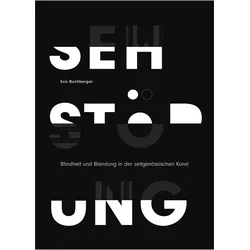
Sehstörung, Fachbücher von Eva BuchbergerDer Ausstellungsbesucher wird heute in dunkle Kammern geschickt, gleissend hellen Lichtwänden ausgesetzt oder sein Sehsinn wird mit Brillen manipuliert, die die Wahrnehmung auf den Kopf stellen. Ziel ist die Behinderung bis zum Verlust der visuellen Kontrolle – und eine Antwort auf die Frage, was es tatsächlich heisst zu sehen. Eva Buchberger untersucht Installationen und Performances der zeitgenössischen Kunst, die den Sehsinn des Betrachters einschränken und stören. In der Untersuchung der beiden Extreme Blindheit und Blendung stellt sie heraus, dass der temporäre Verlust des Sehvermögens das Symptom einer Krise darstellt und gleichzeitig als Modell eingesetzt werden kann, dieser zu begegnen. Künstler wie Tino Sehgal, Steve McQueen, Carsten Höller u. a. behandeln das Sehen als fragmentarischen und fragilen Prozess, der ihrer Manipulation ausgesetzt ist. Sie stellen so normative Wahrnehmungsmodi zur Disposition, indem sie das Sehen als offenen, unabgeschlossenen und veränderlichen Akt erfahrbar machen.34,00 €*Versand: 0,00 €Sichere Weiterleitung zum Anbieter
-
Hikvision Hwi-B129h Hiwatch Series Ip Kugelkamera Color Vu Hd 1080p 2mpx 2.8mm Farbsehen H.265+ Poe Ip67Hikvision Hiwatch series IP Kugelkamera sku. HWI-B129H, 2 Megapixel FULL HD 1080p Auflsung, 2,8 mm Festobjektiv (105,2 Betrachtungswinkel), 1/2,8" Progressive Scan CMOS-Sensor mit ColorVu-Technologie - Farbsehen auch bei Nacht (integrierte weie LED an Bord) und Stromversorgungstechnologie PoE. ColorVu Dank der Sensor- und Linsentechnologie erfassen Kameras lebendige Details in Farbe.Das Objektiv dieser Kameras ist ein F1.0. Eine so groe Blende ermglicht es, eine groe Lichtmenge zu sammeln und Bilder in Farben auch im Dunkeln aufzunehmen Kameras dieser Linie verfgen ber eine integrierte weie LED mit verschiedenen Funktionen, die whrend der Installation angepasst werden knnen. Die Kamera verfgt ber ein OSD-Men mit einstellbaren Funktionen: AGC, BLC, D-WDR digital, 3D-DNR, Bewegungserkennung. Es ist sehr einfach ber den Internet Explorer-Browser zu verwenden und ermglicht eine bequeme Fernsteuerung und -verwaltung der Kamera. Die mit der Kamera gelieferte Software ist fr die integrierte Verwaltung und berwachung mehrerer Netzwerkkameras ausgelegt. Bullet-Kamera mit weier Metallstruktur, die im Innen- oder Auenbereich installiert werden kann (Wasserdicht IP67). Die integrierte 3-Achsen-Kamerahalterung verfgt ber eine Regulierung in allen drei Ebenen, wodurch die Kamera in jede Richtung gedreht werden kann. Hauptmerkmale Sensor 1/2,8 CMOS Progressive Scan 2,0 Megapixel Videokomprimierung H.265+/H.265/H.264+/H.264 Max. 25/30 fps bei 2 M (1920 1080), OSD-Funktionen - AGC, BLC, D-WDR digital, 3D-DNR, Bewegungserkennung. PoE-Power-Technologie (Strom und Video ber Netzwerkkabel) Mehrfacher Fernzugriff: Webviewer, IVMS-4500, HIK-Connect 2,8 mm festes Objektiv - ColorVu-Technologie - Farbsehen, auch bei Nacht! Zustzliche LED-Leuchten (warmweies Licht) - Maximale Entfernung 30 m. Aluminiumstruktur mit Schutzart IP67 Wasserdicht. Kompatibilittsprotokoll ONVIF, PSIA, CGI, ISAP. Standard: TCP/IP Sensor: 1/2.8" Progressive Scan CMOS Matrixgröße: 2.0Mpx Scan-System: Progressiv Auflösung: 1920 x 1080 - 1080p Betriebsmodi: Hauptstrom : 1920 x 1080, 1280 x 1024, 1280 x 960, 1280 x 720 Hilfsstrom : 704 x 576, 640 x 480, 352 x 288 Objektiv: 2.8 mm Sichtwinkel: H: 105.2º, V: 56.5º Min. illumination: Color 0.001 Lux @ F1.0 Reichweite des Beleuchters: 30 m (1 Stück Weißlicht-LED) RS-485 Interface: Nein Bild-Kompressionsmethode: H.265+/H.265/H.264+/H.264 Alarm-Ein- und Ausgänge: Nein Audio: Nein Audiokomprimierung Nein Übertragungsgeschwindigkeit des Hauptstroms: 50Hz: 25fps (1920 × 1080, 1280 × 960, 1280 × 720) 60Hz: 30fps (1920 × 1080, 1280 × 960, 1280 × 720) Netzwerk-Interface: 10/100 Base-T (RJ-45) Netzwerkprotokolle: TCP/IP, ICMP, HTTP, HTTPS, FTP, DHCP, DNS, DDNS, RTP, RTSP, RTCP, NTP, UPnP, SMTP, IGMP, 802.1X, QoS, IPv6, UDP, Bonjour - ONVIF (PROFILE S, PROFILE G), ISAPI WEB Server: Eingebaut Speicherkarten-Slot: Nein Max. Anzahl von Benutzern online: 20 Ausgewählte Funktionen: D-WDR - Breiter Bereich der Beleuchtungsdynamik 3D-DNR - Digitale Lärmreduzierung...73,92 €*Versand: 4,99 €Sichere Weiterleitung zum Anbieter
-
Wie aktiviere ich Entwickleroptionen?
Um die Entwickleroptionen auf einem Android-Gerät zu aktivieren, musst du zuerst in die Einstellungen deines Geräts gehen. Suche dort nach dem Punkt "Über das Telefon" oder "Telefoninfo". Tippe dann mehrmals hintereinander auf die Build-Nummer, bis eine Meldung erscheint, dass die Entwickleroptionen aktiviert wurden. Nun kannst du in den Einstellungen unter "System" die Entwickleroptionen finden und aktivieren. Dort hast du Zugriff auf erweiterte Einstellungen, die normalerweise für Entwickler gedacht sind. **
-
Wo finde ich Entwickleroptionen s7?
Die Entwickleroptionen auf einem Samsung Galaxy S7 können aktiviert werden, indem man zuerst in die Einstellungen des Geräts geht. Dort scrollt man ganz nach unten und wählt den Punkt "Telefoninfo" oder "Über das Telefon" aus. Anschließend tippt man mehrmals hintereinander auf die Build-Nummer, bis eine Meldung erscheint, dass die Entwickleroptionen freigeschaltet wurden. Nun kann man in den Einstellungen unter "Entwickleroptionen" verschiedene erweiterte Einstellungen vornehmen, um beispielsweise USB-Debugging zu aktivieren oder den Bildschirm-Overlay zu steuern. **
-
Wo finde ich die Entwickleroptionen?
Die Entwickleroptionen sind normalerweise in den Einstellungen deines Android-Geräts versteckt. Um sie zu aktivieren, musst du zuerst in die Einstellungen deines Geräts gehen. Scrolle dann nach unten und tippe auf "Über das Telefon" oder "Telefoninfo". Dort findest du normalerweise den Menüpunkt "Build-Nummer". Tippe mehrmals hintereinander auf "Build-Nummer", bis eine Meldung erscheint, dass die Entwickleroptionen aktiviert sind. Anschließend kannst du zu den Entwickleroptionen navigieren, indem du zurück zu den Einstellungen gehst und dort den Menüpunkt "Entwickleroptionen" auswählst. **
-
Wo finde ich Entwickleroptionen s8?
Die Entwickleroptionen auf einem Samsung Galaxy S8 können aktiviert werden, indem man zuerst in die Einstellungen des Geräts geht. Dort scrollt man ganz nach unten und wählt den Punkt "Telefoninfo" oder "Über das Telefon" aus. Anschließend tippt man mehrmals hintereinander auf die Build-Nummer, bis eine Meldung erscheint, dass die Entwickleroptionen freigeschaltet wurden. Nun kann man unter den Einstellungen die Entwickleroptionen finden und aktivieren. Dort stehen verschiedene erweiterte Einstellungen zur Verfügung, die für Entwickler nützlich sein können. **
Ähnliche Suchbegriffe für Entwickleroptionen
-
Wie kommt man in die Entwickleroptionen?
Um in die Entwickleroptionen auf einem Android-Gerät zu gelangen, musst du zuerst in die Einstellungen deines Geräts gehen. Dort scrollst du nach unten und wählst den Punkt "Über das Telefon" oder "Telefoninfo" aus. Anschließend suchst du nach der Build-Nummer und tippst sie mehrmals hintereinander an. Nach einigen Malen wirst du aufgefordert, deine PIN oder dein Passwort einzugeben. Sobald du dies getan hast, erhältst du die Meldung, dass die Entwickleroptionen aktiviert sind. Nun kannst du in den Einstellungen unter "System" die Entwickleroptionen finden und anpassen. **
-
Was sind die Entwickleroptionen auf Android?
Die Entwickleroptionen auf Android sind eine Reihe von erweiterten Einstellungen, die normalerweise für Entwickler gedacht sind. Sie ermöglichen es Benutzern, auf Funktionen zuzugreifen, die normalerweise nicht sichtbar oder zugänglich sind, wie z.B. das USB-Debugging, die Aktivierung des Bildschirm-Overlays oder die Anpassung der Animationseinstellungen. Sie sollten jedoch mit Vorsicht verwendet werden, da sie für den durchschnittlichen Benutzer möglicherweise nicht relevant oder sogar schädlich sein können. **
-
Was sind die Entwickleroptionen auf Android?
Die Entwickleroptionen auf Android sind eine Reihe von erweiterten Einstellungen, die normalerweise für Entwickler gedacht sind, um ihre Apps zu testen und zu debuggen. Sie ermöglichen es Benutzern, auf Funktionen zuzugreifen, die normalerweise nicht sichtbar oder zugänglich sind, wie zum Beispiel USB-Debugging, Bildschirmaufzeichnung oder das Aktivieren von simulierten Standorten. Es ist wichtig zu beachten, dass diese Optionen für den durchschnittlichen Benutzer nicht empfohlen sind, da sie zu Fehlfunktionen oder Instabilität führen können. **
-
Warum funktioniert das Aktivieren der Entwickleroptionen nicht?
Es gibt mehrere mögliche Gründe, warum das Aktivieren der Entwickleroptionen nicht funktioniert. Einer davon könnte sein, dass das Gerät möglicherweise nicht über die erforderlichen Berechtigungen verfügt, um die Entwickleroptionen zu aktivieren. Ein weiterer Grund könnte sein, dass das Gerät möglicherweise nicht auf dem neuesten Stand ist und ein Software-Update benötigt wird. Schließlich könnte es auch sein, dass das Gerät möglicherweise von einem Administrator eingeschränkt ist und das Aktivieren der Entwickleroptionen nicht zulässt. **
* Alle Preise verstehen sich inklusive der gesetzlichen Mehrwertsteuer und ggf. zuzüglich Versandkosten. Die Angebotsinformationen basieren auf den Angaben des jeweiligen Shops und werden über automatisierte Prozesse aktualisiert. Eine Aktualisierung in Echtzeit findet nicht statt, so dass es im Einzelfall zu Abweichungen kommen kann. ** Hinweis: Teile dieses Inhalts wurden von KI erstellt.